
Objektum eltávolítása egy fotóról
Fessen rá a nem kívánt objektumra, és hagyja, hogy az AI helyreállítsa a hátteret. Feldolgozás előtt használja a kijelölő ecsetet, a visszavonást és az ismétlést.
Fotó szerkesztése mesterséges intelligencia segítségével
Útlevél- és igazolványképkészítő
Súgó ↗Készítsen fényképeket dokumentumokhoz vagy professzionális portrékhoz. Válasszon ki egy meglévő fényképet, vagy készítsen újat, majd készítsen elő egyetlen képet vagy egy lapot a nyomtatáshoz.
A vágás, a ruházat és a nyomtatási elrendezések a böngészőben ingyenesek. Az AI-s háttéreltávolítás kreditekbe kerül.
JPEG, PNG vagy WebP, akár 40 MB és 36 megapixel. Forduljon a kamerához egyenletes fényben, sima háttér előtt.
Tartsa egyenesen a fejét, nyitott szemmel és csukott szájjal. A rögzített kép nem tükröződik.
A fénykép és a nyomtatott lap készen áll
A PDF nyomtatása tényleges méretben / 100%. Kapcsolja ki az Oldalhoz igazítás, a szegély nélküli nagyítás, a fejlécek és láblécek funkciót. Válassza ki ugyanazt a papírméretet. Nyomtatás után mérjen meg egy fényképet vonalzóval.
Az ingyenes képeken avatarya.app vízjel látható.
Eredmény
Feldolgozási árak
Az Avatarya Studio 2 esetében a vázlatos / szabványos / nagy minőség 5 / 10 / 30 kreditbe kerül eredményenként. Más modelleknek saját áraik vannak, amelyek a szerkesztőben láthatók. Három próbálkozás ingyenesen elérhető; a nagy minőséghez fiók és kreditek szükségesek.
Árképzés ↗Gyors példák
Összes útmutató ↗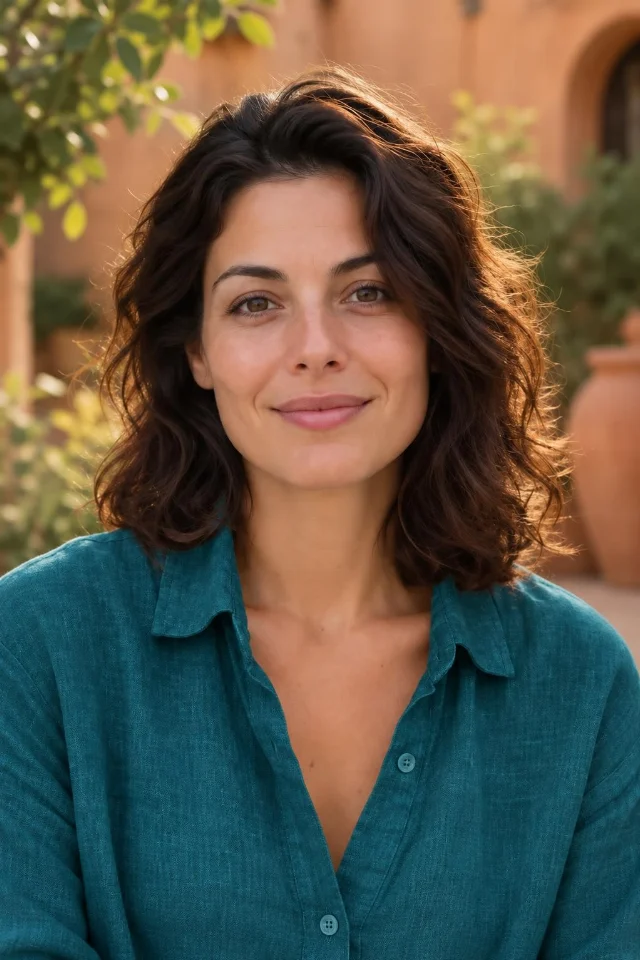
Töltsön fel egy fotót, írja le a változtatásokat, majd válassza ki a modellt és a minőséget. Ez az útmutató az általános szerkesztést ismerteti, miközben a fontos részletek láthatók maradnak.
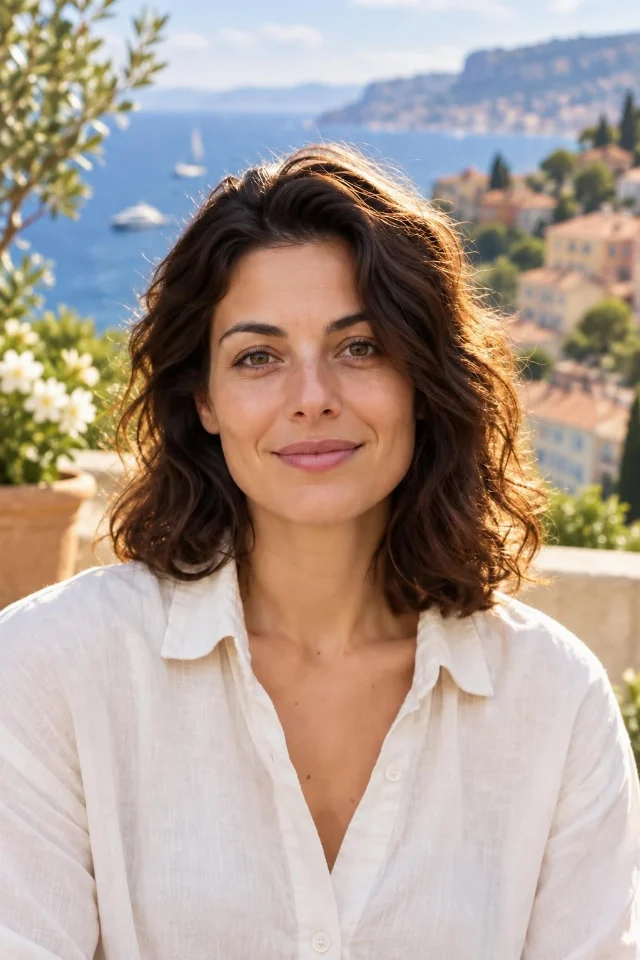
A fotószerkesztővel cserélje ki a környezetet, vagy homályosítsa el a hátteret úgy, hogy a fő témát megőrzi.
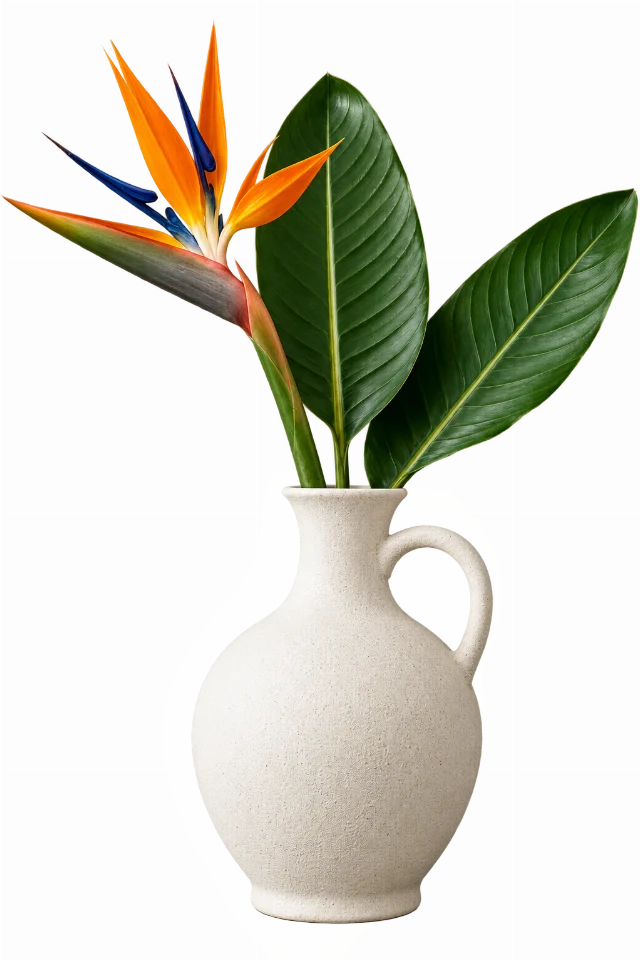
Készítsen valódi átlátszó kivágást egy személyről vagy termékről, ne fehér téglalapot vagy festett sakktáblát.
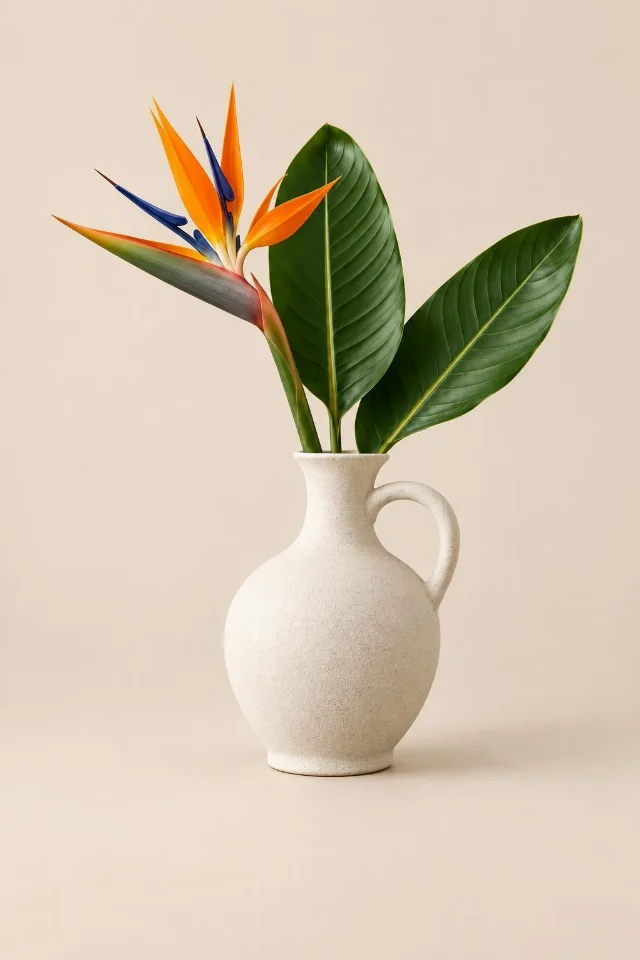
Javítsa egy termékfotó megjelenését úgy, hogy közben megadja a megtartandó formát, színt, logót és csomagolást.
Néhány dolog, amire kíváncsi lehet
Mit változtathatok meg egy fotón?
Írja le az alanyt és a változást: ruhaszín, megvilágítás, új helyszín vagy termékbemutatás. A háttér eltávolításához kérje a valódi átlátszóságot, és engedélyezze az átlátszó PNG-t.
Mennyibe kerül a feldolgozás?
Az Avatarya Studio 2 esetében a vázlatos / szabványos / nagy minőség 5 / 10 / 30 kreditbe kerül eredményenként. Más modelleknek saját áraik vannak, amelyek a szerkesztőben láthatók. Három próbálkozás ingyenesen elérhető; a nagy minőséghez fiók és kreditek szükségesek.
Feldolgozási árak
Az Avatarya Studio 2 esetében a vázlatos / szabványos / nagy minőség 5 / 10 / 30 kreditbe kerül eredményenként. Más modelleknek saját áraik vannak, amelyek a szerkesztőben láthatók. Három próbálkozás ingyenesen elérhető; a nagy minőséghez fiók és kreditek szükségesek.
Árképzés ↗Gyors példák
Összes útmutató ↗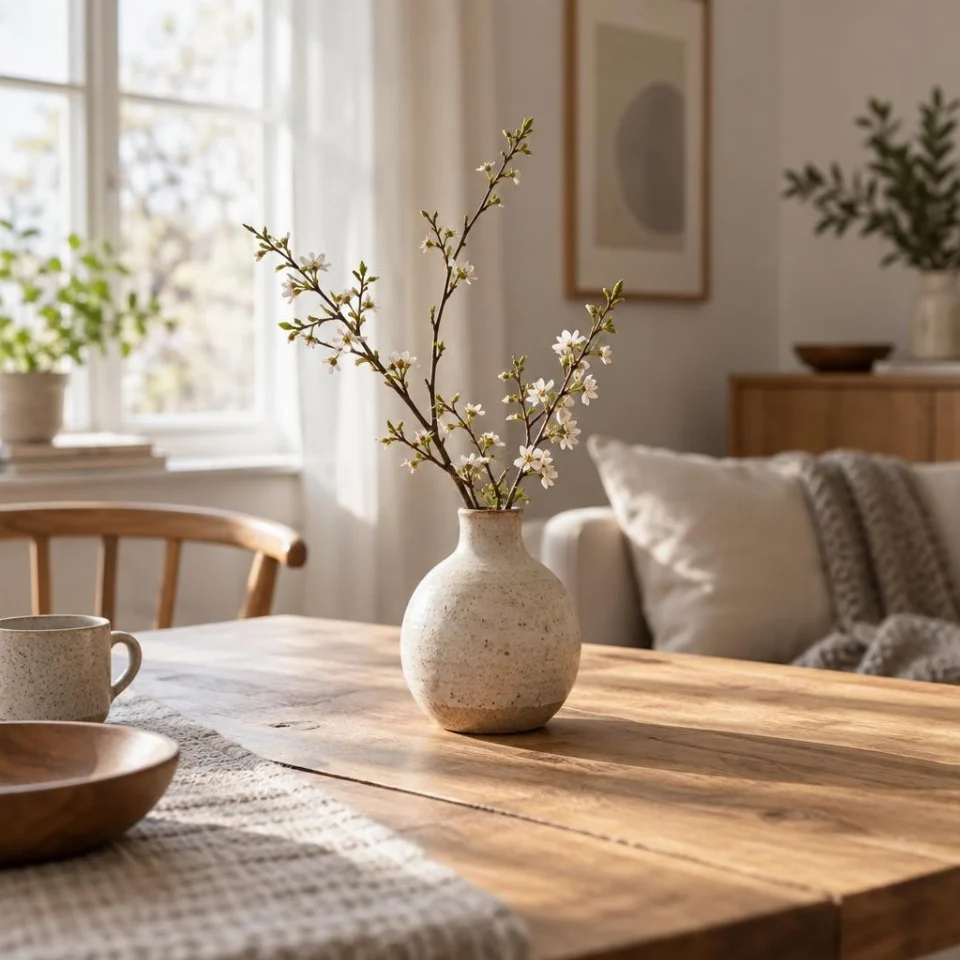
Hozzon létre új képet fotó feltöltése nélkül. Írja le a témát, a környezetet, a kompozíciót és a vizuális stílust.
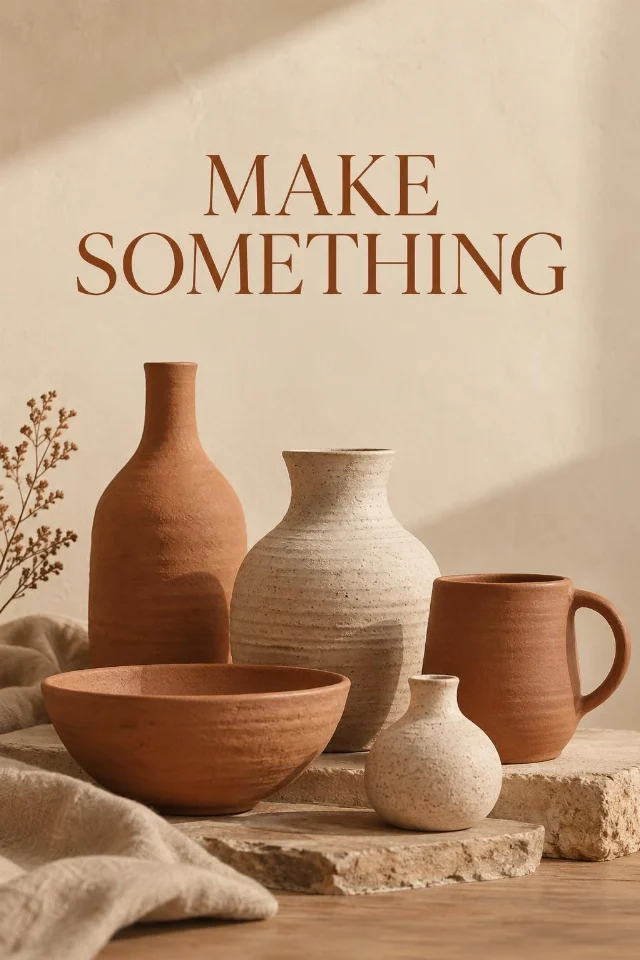
Tervezzen új képet egy rövid címsor, jól olvasható kompozíció és a későbbi publikáció formátuma köré.
Néhány dolog, amire kíváncsi lehet
Fel kell töltenem egy fotót?
Nem. Írja le a témát, a stílust, a fényt és az elrendezést. Válasszon négyzetes, fekvő vagy álló formátumot. Plakát esetén tegye az pontos címsort idézőjelek közé.
Mennyibe kerül a feldolgozás?
Az Avatarya Studio 2 esetében a vázlatos / szabványos / nagy minőség 5 / 10 / 30 kreditbe kerül eredményenként. Más modelleknek saját áraik vannak, amelyek a szerkesztőben láthatók. Három próbálkozás ingyenesen elérhető; a nagy minőséghez fiók és kreditek szükségesek.
Feldolgozási árak
Az 1× és 2× 5, illetve 5 kreditet, a 4× pedig 10 kreditet kerül. Az ár a feldolgozás előtt látható.
Árképzés ↗Gyors példák
Összes útmutató ↗
Használja az 1× javítási lehetőséget, ha egy képet szeretne megtisztítani úgy, hogy az eredeti képpontméret megmaradjon.
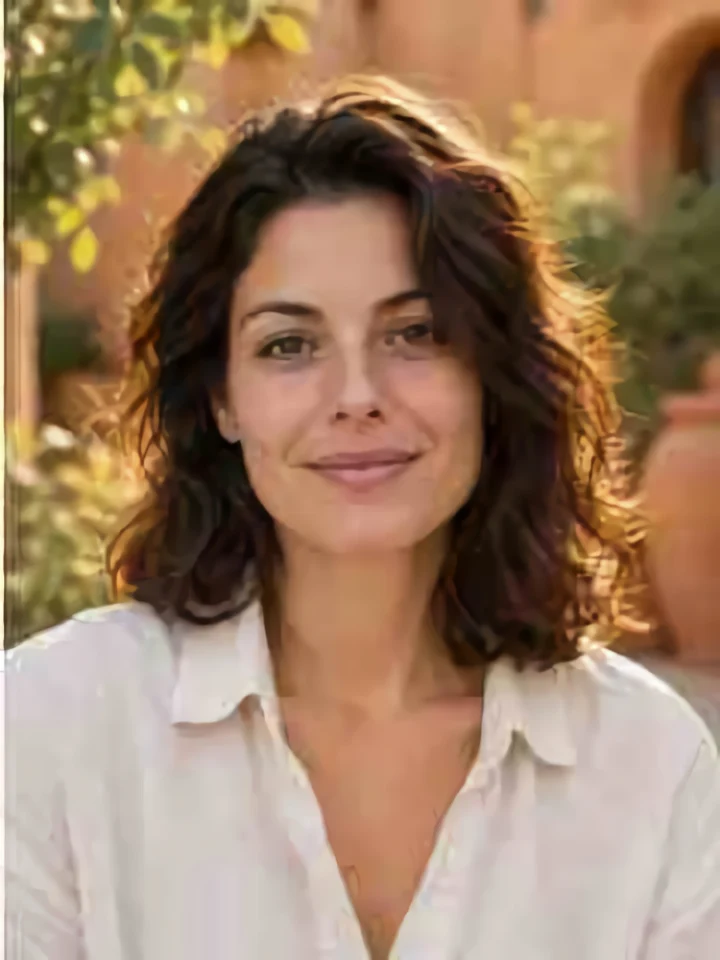
Növelje a kép méretét a javító szolgáltatással, a forrásméret és a kimeneti korlátok alapján kiválasztott skálával.
Néhány dolog, amire kíváncsi lehet
Mekkora lehet a fotóm?
A forráskorlát 1 megapixel, a kimeneti korlát 4 megapixel, a maximális oldalméret pedig 8192 pixel. Válasszon 1×-et zajcsökkentéshez, vagy 2×/4×-et nagyításhoz.
Mennyibe kerül a feldolgozás?
Az 1× és 2× 5, illetve 5 kreditet, a 4× pedig 10 kreditet kerül. Az ár a feldolgozás előtt látható.
Feldolgozási árak
Az Avatarya Studio 2 esetében a vázlatos / szabványos / nagy minőség 5 / 10 / 30 kreditbe kerül eredményenként. Más modelleknek saját áraik vannak, amelyek a szerkesztőben láthatók. Három próbálkozás ingyenesen elérhető; a nagy minőséghez fiók és kreditek szükségesek.
Árképzés ↗Gyors példák
Összes útmutató ↗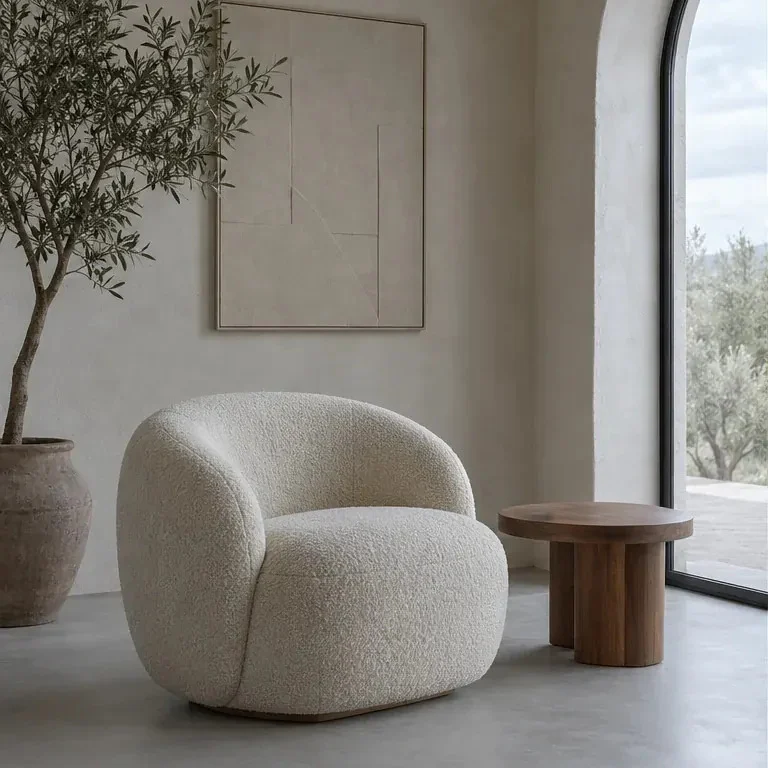
Néhány dolog, amire kíváncsi lehet
Hogyan jelöljek meg eltávolítandó objektumot?
Töltsön fel egy fotót, és fessen rá a teljes objektumra, beleértve az árnyékát is. Hagyjon látható közeli hátteret, hogy a modell rekonstruálni tudja a textúrát, a fényt és a perspektívát.
Mennyibe kerül a feldolgozás?
Az Avatarya Studio 2 esetében a vázlatos / szabványos / nagy minőség 5 / 10 / 30 kreditbe kerül eredményenként. Más modelleknek saját áraik vannak, amelyek a szerkesztőben láthatók. Három próbálkozás ingyenesen elérhető; a nagy minőséghez fiók és kreditek szükségesek.
Feldolgozási árak
Az Avatarya Studio 2 esetében a vázlatos / szabványos / nagy minőség 5 / 10 / 30 kreditbe kerül eredményenként. Más modelleknek saját áraik vannak, amelyek a szerkesztőben láthatók. Három próbálkozás ingyenesen elérhető; a nagy minőséghez fiók és kreditek szükségesek.
Árképzés ↗Gyors példák
Összes útmutató ↗
Alakítson egy portrét egyetlen kifejező avatar matricává.
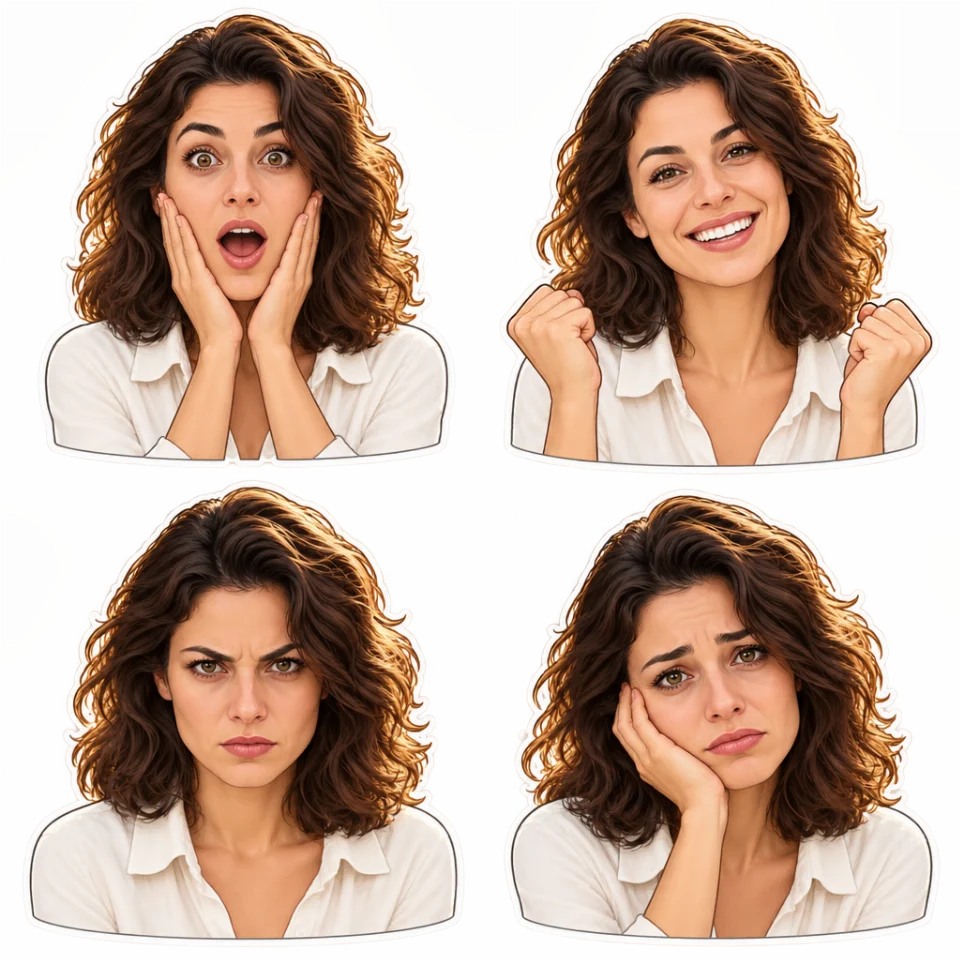
Alakítson egy portrét 4 összehangolt matricává, különböző érzelmekkel és valódi átlátszósággal.
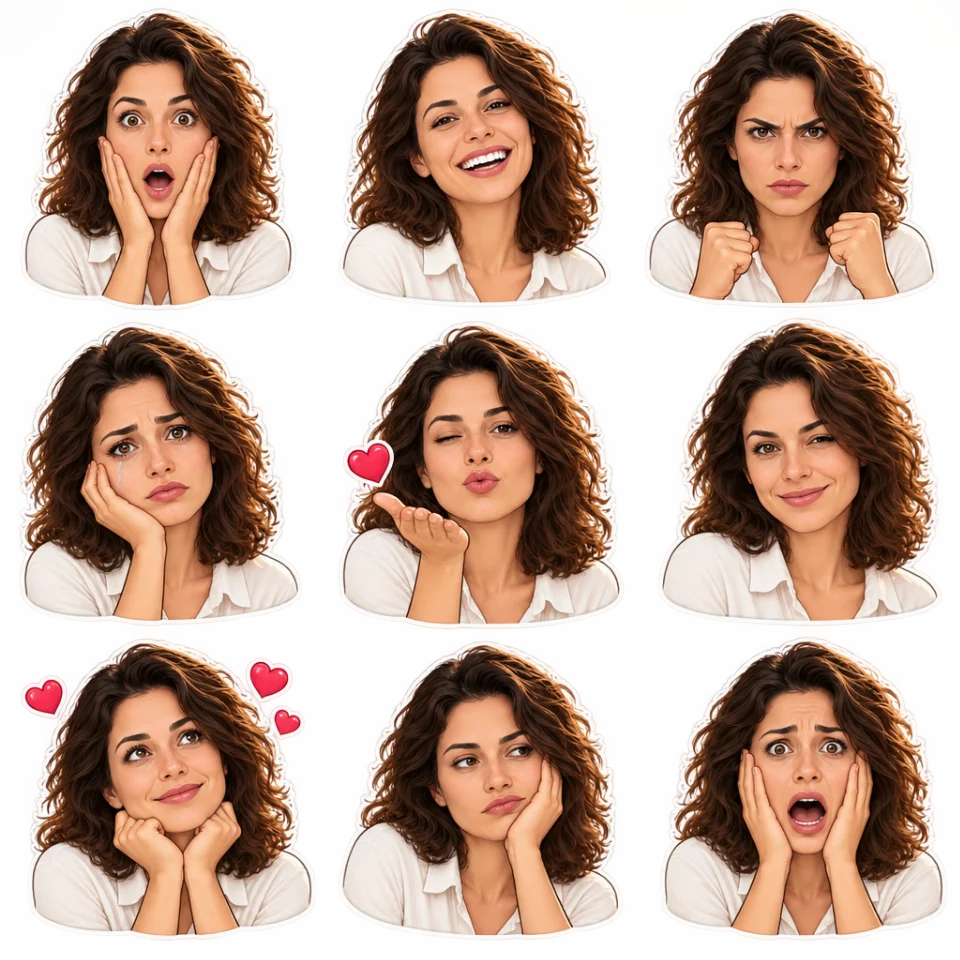
Alakítson egy portrét 9 összehangolt matricává, különböző érzelmekkel és valódi átlátszósággal.
Néhány dolog, amire kíváncsi lehet
Milyen fájlokat kapok meg?
Egy avatár átlátszó PNG. A négy- vagy kilenctagú készletek tartalmaznak egy PNG-lapot és egy ZIP-fájlt az egyes matricákkal. Válasszon tiszta, egy arcot mutató fotót, és írja le a megőrizni kívánt részleteket.
Mennyibe kerül a feldolgozás?
Az Avatarya Studio 2 esetében a vázlatos / szabványos / nagy minőség 5 / 10 / 30 kreditbe kerül eredményenként. Más modelleknek saját áraik vannak, amelyek a szerkesztőben láthatók. Három próbálkozás ingyenesen elérhető; a nagy minőséghez fiók és kreditek szükségesek.
Feldolgozási árak
Az Avatarya Studio 2 esetében a vázlatos / szabványos / nagy minőség 5 / 10 / 30 kreditbe kerül eredményenként. Más modelleknek saját áraik vannak, amelyek a szerkesztőben láthatók. Három próbálkozás ingyenesen elérhető; a nagy minőséghez fiók és kreditek szükségesek.
Árképzés ↗Gyors példák
Összes útmutató ↗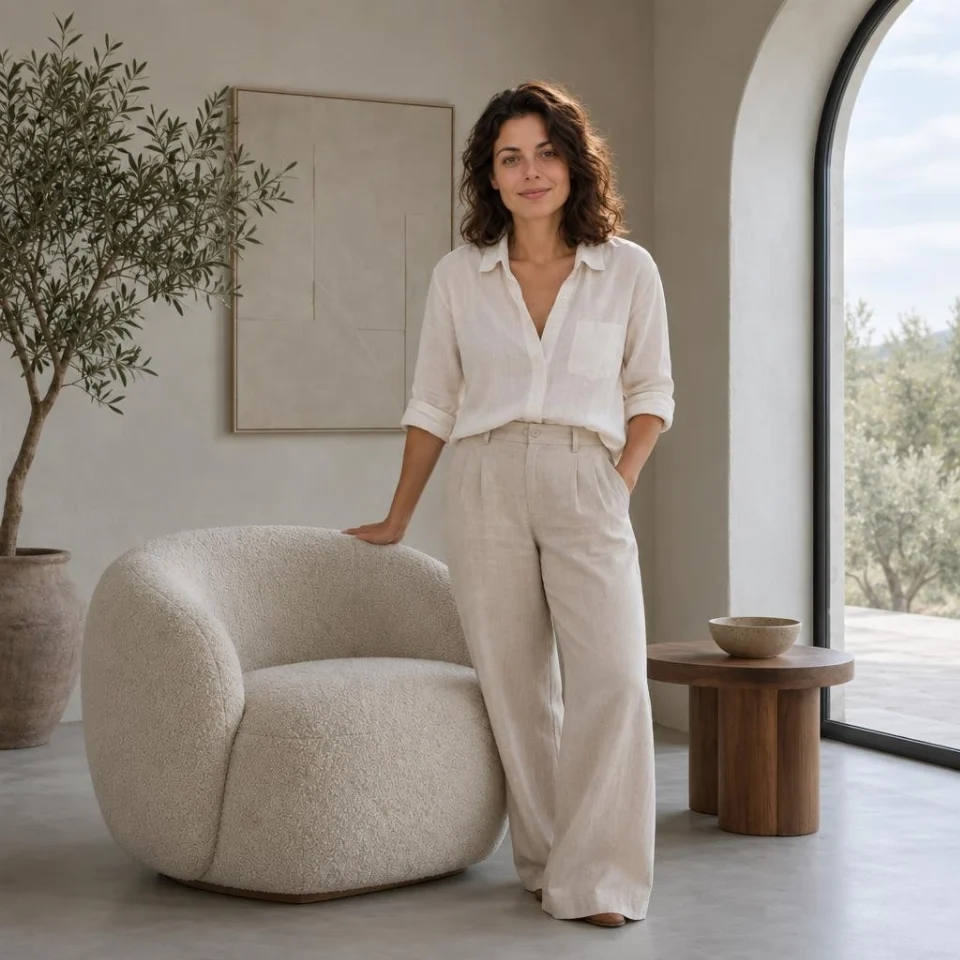
Használja mindkét forrásfényképet egyetlen kompozícióban, és magyarázza el, mely elemek melyik képből származzanak.
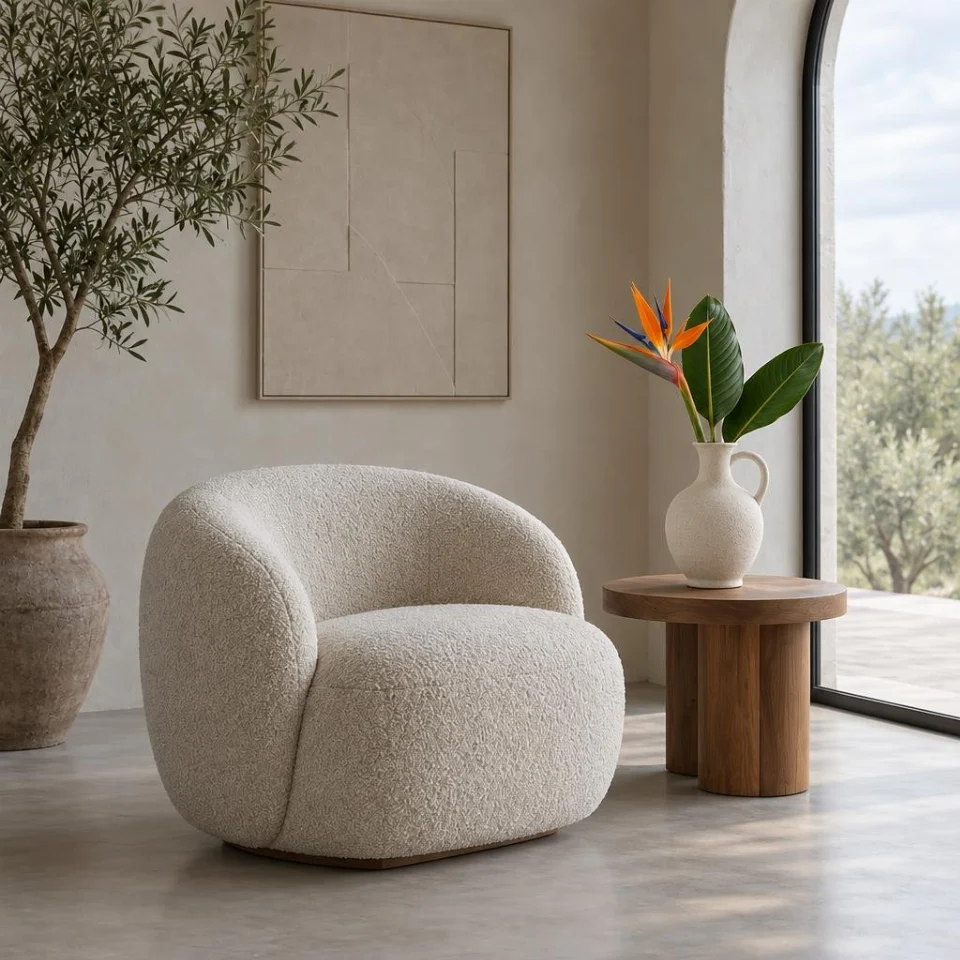
Kombináljon egy termékreferenciát és egy jelenetreferenciát, és adjon utasításokat a méretről, az elhelyezésről és a hihető világításról.
Néhány dolog, amire kíváncsi lehet
Milyen sorrendben töltsem fel a fotókat?
Az első fotót használja a személyhez vagy tárgyhoz, a másodikat a jelenethez. Hivatkozzon mindkét képre a kérésében, és írja le az elhelyezést, a méretarányt, a fényt és az árnyékokat. Mindkét fotó szükséges.
Mennyibe kerül a feldolgozás?
Az Avatarya Studio 2 esetében a vázlatos / szabványos / nagy minőség 5 / 10 / 30 kreditbe kerül eredményenként. Más modelleknek saját áraik vannak, amelyek a szerkesztőben láthatók. Három próbálkozás ingyenesen elérhető; a nagy minőséghez fiók és kreditek szükségesek.
Feldolgozási árak
A vágás, a ruházati ráfedés és a nyomtatás ingyenes. Az AI-s háttéreltávolításhoz fiók és kreditek szükségesek: 5 / 10 / 30 a piszkozat, a szabványos vagy a magas minőséghez. Erre a műveletre az ingyenes próba nem érvényes.
Árképzés ↗Gyors példák
Összes útmutató ↗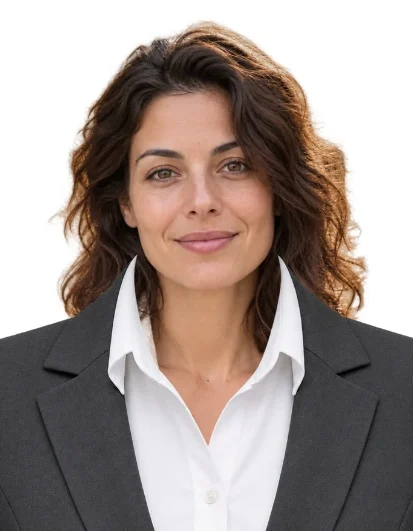
Lépésről lépésre szóló Avatarya útmutató a háttér eltávolításához AI-val, a ruházati ráfedés beállításához, a fotó méreteinek megadásához, valamint JPG, PNG vagy nyomtatásra kész PDF letöltéséhez.
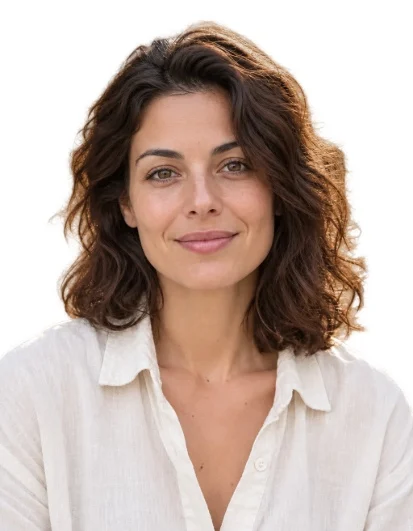
Használja a fizetős AI-s háttéreltávolítást a Dokumentumfotóban, hogy megtartsa a személyt, és tiszta színt helyezzen a kivágás mögé.
Használja a Dokumentumfotóban lévő ingyenes ruharétegeket, és állítsa be a helyzetüket a külön előnézetben.
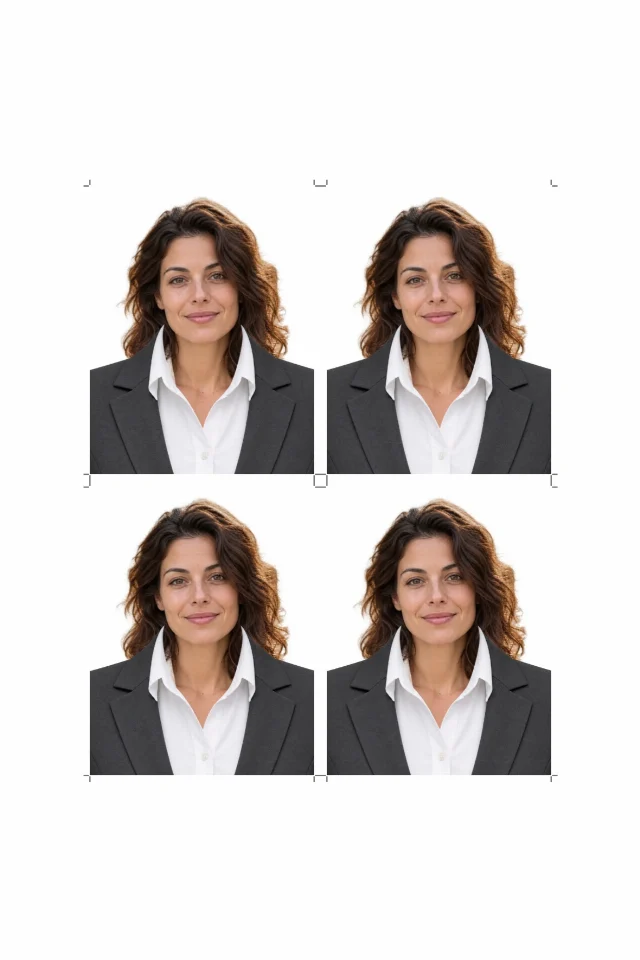
Állítsa be a milliméteres méreteket, a példányszámot és a papírméretet, majd töltse le az egyedi fényképeket és a nyomtatáshoz készült PDF-et.
Néhány dolog, amire kíváncsi lehet
Marad-e szék a háttér eltávolítása után?
A fizetős AI-művelet csak a személyt tartja meg, beleértve a hajat, a ruházatot és a viselt kiegészítőket is. Eltávolítja a székeket, a bútorokat és az egyéb tárgyakat. Exportálás előtt ellenőrizze az előnézetet. Az elfogadási szabályok dokumentumonként eltérnek.
Mennyibe kerül a feldolgozás?
A vágás, a ruházati ráfedés és a nyomtatás ingyenes. Az AI-s háttéreltávolításhoz fiók és kreditek szükségesek: 5 / 10 / 30 a piszkozat, a szabványos vagy a magas minőséghez. Erre a műveletre az ingyenes próba nem érvényes.