
Dokumentumfotók: fehér háttér, ruházat és nyomtatási lapok
Kövesse végig ugyanazt a portrét egy kültéri fényképtől a fehér háttéren és az üzleti ruházaton át. A vágás és a ruházati ráfedések a böngészőben futnak; a háttér eltávolítása AI-val kreditekbe kerül.
Dokumentumfotó megnyitása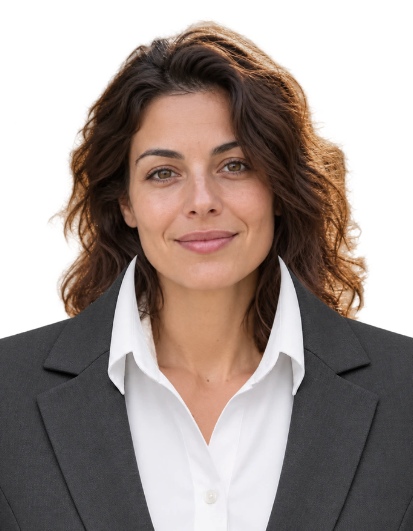
Eredmény
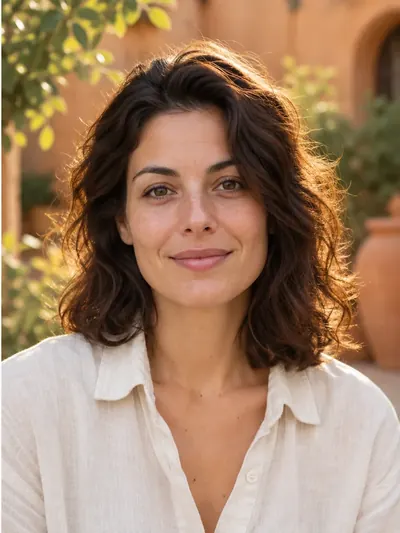
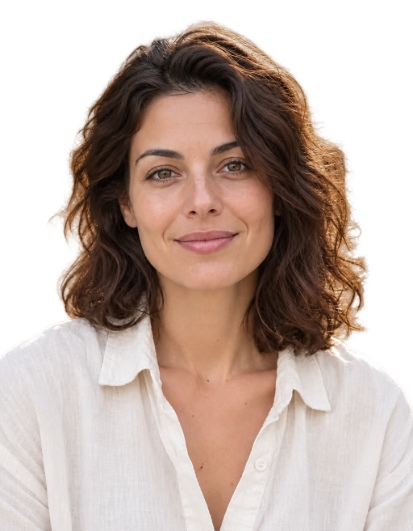
Az eredményhez használt beállítások
- Modell
- Avatarya Studio 2
- AI képgenerálási minőség
- Szabványos
A vágás, a fehér kitöltés, a ruházati ráfedések és a nyomtatási elrendezés a böngészőben fut. Csak a személy kivágása használ fizetős AI-feldolgozást.
Automatikus utasítások
Isolate only the main person in the reference photo. Keep their visible body, hair, clothing and worn accessories. Remove every other person and every non-person object, including chairs, armchairs, seats, backrests, headrests, armrests, furniture, cushions, equipment and objects held in the hands. A chair or other object must be removed even when the person is sitting on it, leaning against it, touching it, or when it closely follows the outline of their head, hair, shoulders or clothing. Do not include any part of a chair or other surrounding object in the person cutout. Make all areas outside the person and all visible gaps between their body parts fully transparent. Preserve the exact identity, facial features, expression, skin texture, hair, clothing, body pose and natural outlines. Do not beautify, retouch or regenerate the face, and do not invent hidden or cropped body parts. Keep the original framing and orientation. Return only the person on a fully transparent background, with clean natural edges and no shadows or solid background.Ezek a beállítások a közzétett példát írják le. Egy új futtatás eltérő képet eredményezhet.
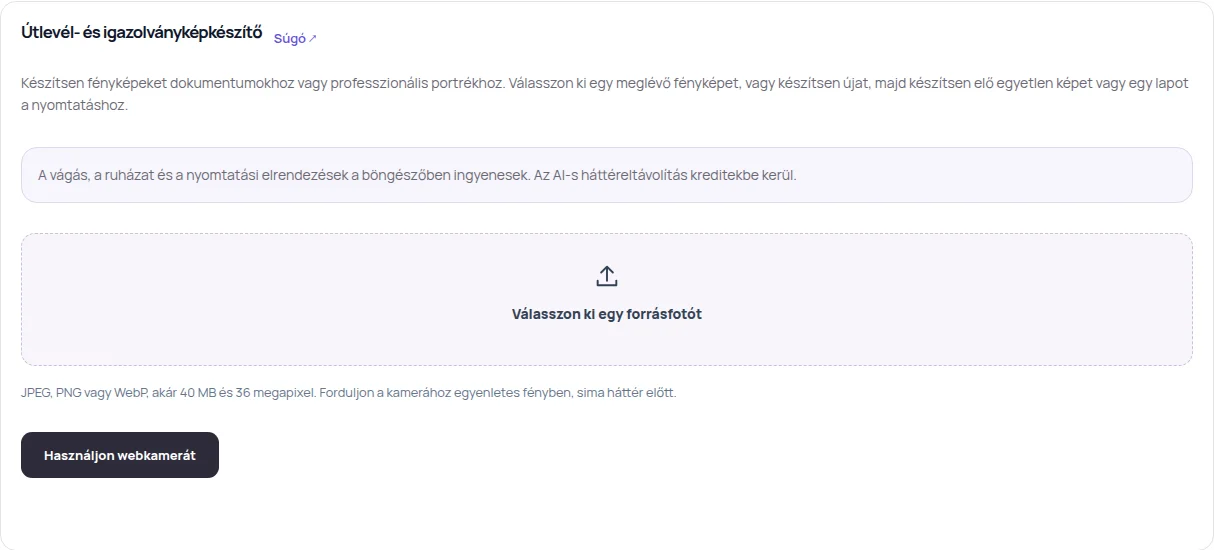
Válasszon forrásfotót
Válasszon fájlt, vagy használja a webkamerát. Támogatott a JPEG, PNG és WebP, legfeljebb 40 MB és 36 megapixel. Használjon tiszta, szemből készült portrét, amelyen a haj, a nyak és a vállak láthatók. Egy üzenetküldőből mentett kis kép nyomtatásban puhának tűnhet.
Állítsa be a méretet és igazítsa az arcot
Válasszon dokumentum-előbeállítást, vagy adjon meg egyedi méreteket milliméterben. Húzza a fényképet, és állítsa a nagyítást és a pozíciót. Igazítsa a fejtetőt és az állat az irányvonalakhoz, és hagyjon helyet a haj fölött. Az irányvonalak nem kerülnek bele az exportba. Az előbeállítások az elrendezést segítik; a vonatkozó előírásokhoz nyissa meg a Hivatalos követelmények részt.
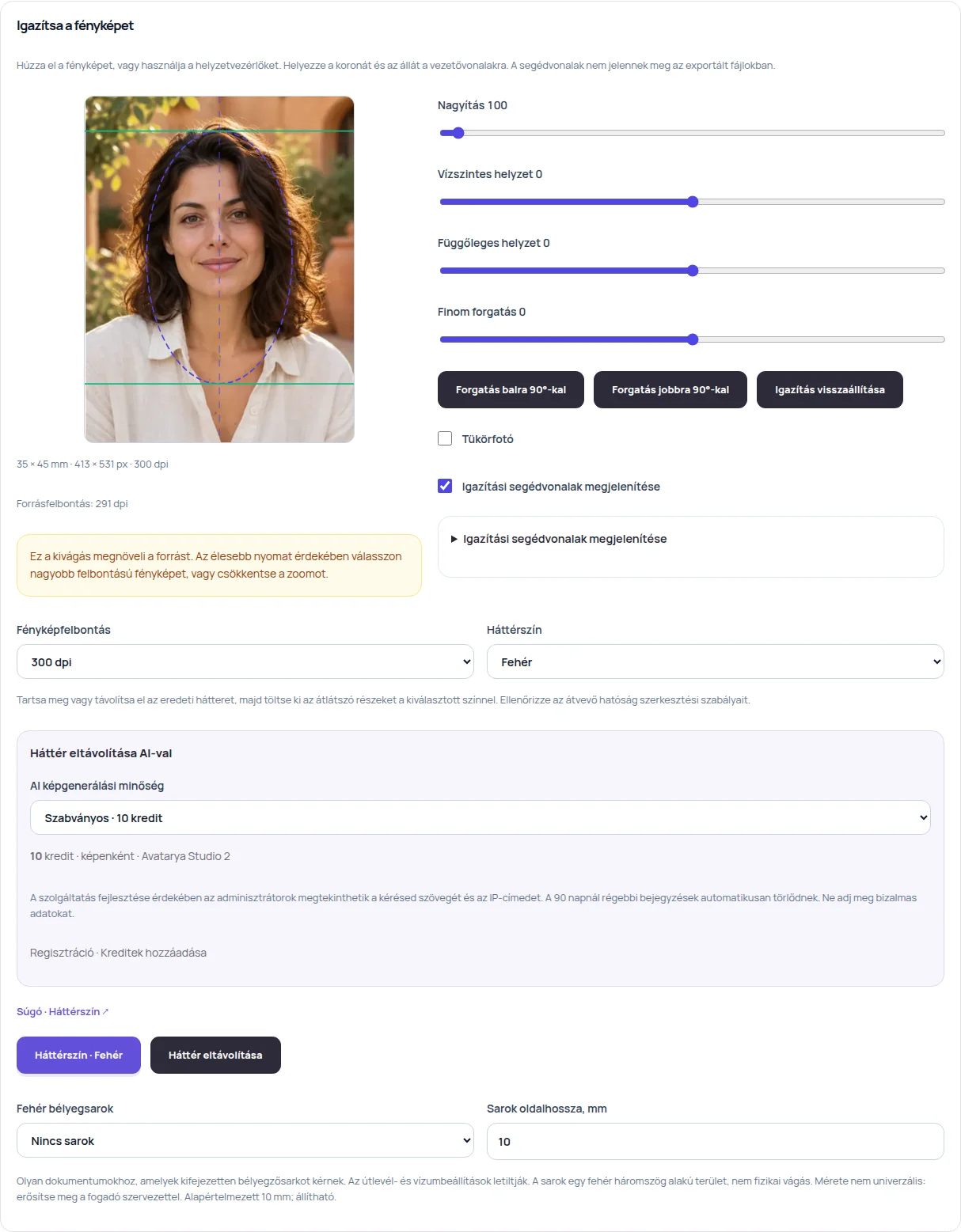
Hozzon létre fehér hátteret
Jelentkezzen be, válassza ki a minőséget, majd nyomja meg a Fehér háttér a személy mögött gombot. A rendszer egy kicsinyített másolatot küld feldolgozásra, azzal az utasítással, hogy csak a fő személyt, a ruházatát és a viselt kiegészítőket tartsa meg, a környezetet és a bútorokat pedig távolítsa el. A piszkozat 5 kreditet, a szabványos 10, a magas pedig 30 kreditet használ. A vendégként elérhető ingyenes próbálkozások nem használhatók. Ezután ellenőrizze a hajat, az arcot és a vállakat. A kitöltés színének módosítása újrafelhasználja a kész kivágást az aktuális fotóhoz, további fizetős kérés nélkül.
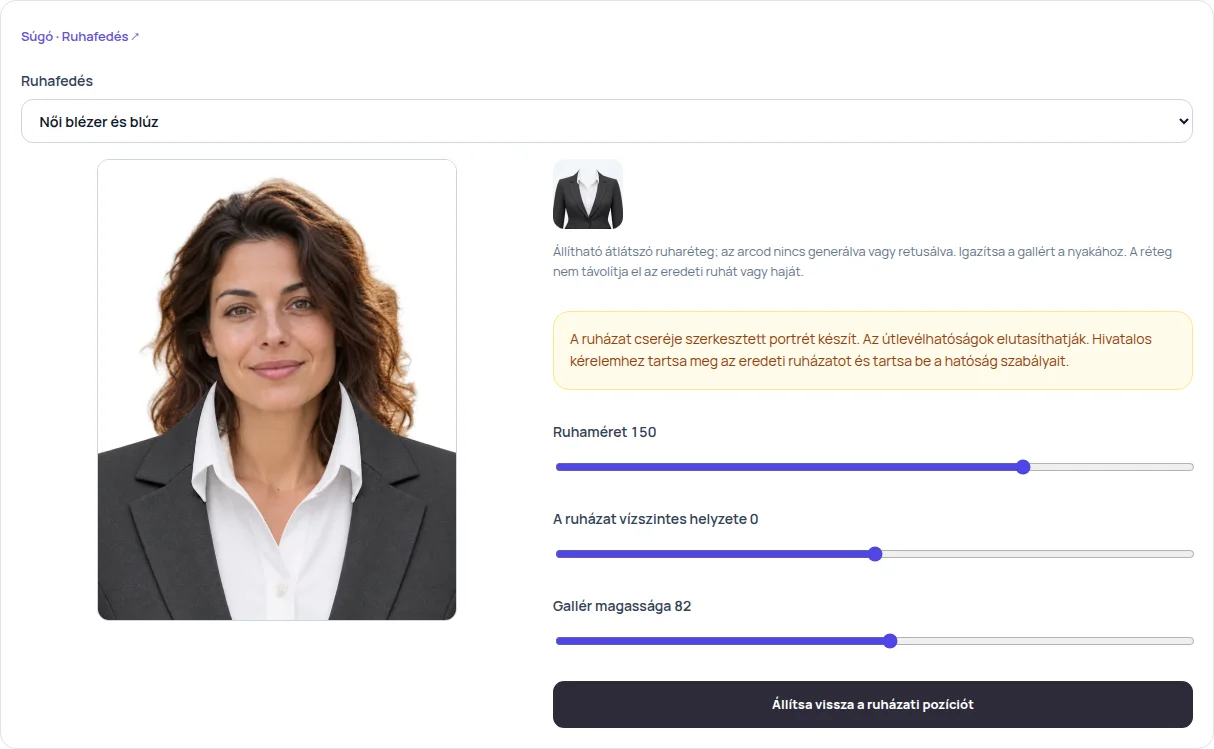
Igazítson ruházati ráhelyezést
Válassza a női blézert vagy a férfi öltönyt a Ruházati ráhelyezés alatt. A vezérlők mellett külön előnézet jelenik meg. Ebben az előnézetben húzza el a ruhát, majd állítsa annak méretét, vízszintes helyzetét és a gallér magasságát. A gallért igazítsa a nyak tövéhez, a vállakat pedig a személyhez. Ez egy fotó fölötti réteg; nem távolítja el automatikusan az eredeti inget. Ha a régi ruházat kilátszik az éleken, növelje a ráhelyezést. A réteg eltávolításához válassza az Eredeti ruházat megtartása lehetőséget.
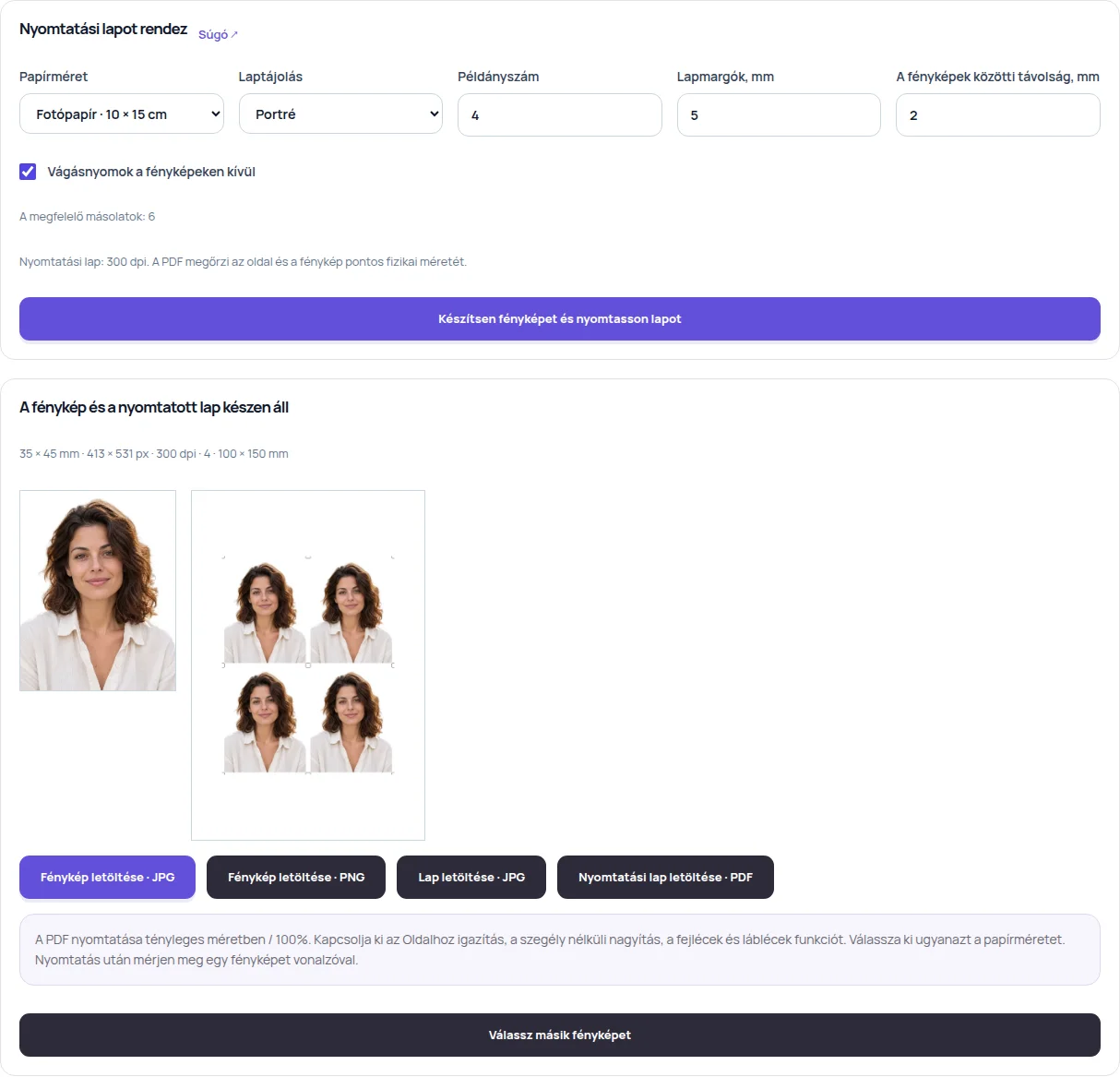
Töltse le a fényképet és a nyomtatási lapot
Válasszon 300 vagy 600 dpi-t, papírméretet, példányszámot és margókat. Nyomja meg a Fénykép és nyomtatási lap előkészítése gombot. Töltse le az egyedi fotót JPG vagy PNG formátumban, illetve a nyomtatási lapot JPG vagy PDF formátumban. Mindkét egyedi formátum megtartja a kiválasztott háttérszínt. A PDF-et valós méretben / 100%-on nyomtassa, a Fit to page kikapcsolásával, és mérjen meg egy kinyomtatott fényképet vonalzóval.
Miért nem tűnik el a környezet, ha a fehéret választom?
A színválasztó az átlátszó területeket tölti ki. Átlátszatlan fényképhez előbb futtassa a fizetős White background behind person vagy Remove background műveletet.
Kipróbálhatom a ruházatot fizetés nélkül?
Igen. A vágás, a ruházati ráfedés, a meglévő kivágás kitöltésének módosítása és a fájlok előkészítése ingyenes. Kreditet csak az AI-s háttéreltávolítás használ fel.
Miért kell kézzel igazítani az öltözetet?
A fejméret és a testhelyzet fotónként eltér. A kezdeti elhelyezés csak kiindulópont; a gallért és a szélességet az előnézet segítségével állítsa be. Hosszú haj, elfordult test vagy vastag eredeti ruházat esetén másik fotóra lehet szükség.
Használható az eredmény minden dokumentumhoz?
A követelmények dokumentumonként és fogadó szervezetenként eltérnek. Előfordulhat, hogy a háttérre vagy a ruházatra végzett szoftveres módosítások nem engedélyezettek. Szerkesztés és benyújtás előtt olvassa el a vonatkozó követelményeket.
Hol dolgozza fel a rendszer a fényképet
A vágás, a ruházati ráfedés és a nyomtatási elrendezések a böngészőben futnak. Csak akkor küldünk lecsökkentett másolatot AI-feldolgozásra, ha háttéreltávolítást kér. Ennek a kérésnek a forrása és eredménye a privát előzményeiben marad legfeljebb 90 napig, és a fiókjából törölhető.